Встановлення плагіна xml_ua
Оскільки плагін наразі не опублікований в офіційному репозиторії QGIS, встановлення відбувається з ZIP-архіву, завантаженого з GitHub.
Передумови
Перед встановленням плагіна переконайтеся, що у вас встановлено QGIS 3.34.15. Якщо ні, будь ласка, зверніться до розділу Встановлення QGIS.
Якщо потрібна остання версія, тоді тільки ZIP-архів з GitHub:
Крок 1: Завантаження плагіна з GitHub
-
Перейдіть на сторінку релізів проєкту на GitHub за посиланням: xml_ua
-
Знайдіть останній реліз та завантажте файл
xml_ua-vX.Y.Z.zip. Збережіть цей архів на вашому комп'ютері.
Крок 2: Встановлення з ZIP-архіву в QGIS
- Відкрийте QGIS 3.34.15
- Перейдіть до головного меню та виберіть Плагіни -> Керування та встановлення плагінів....
-
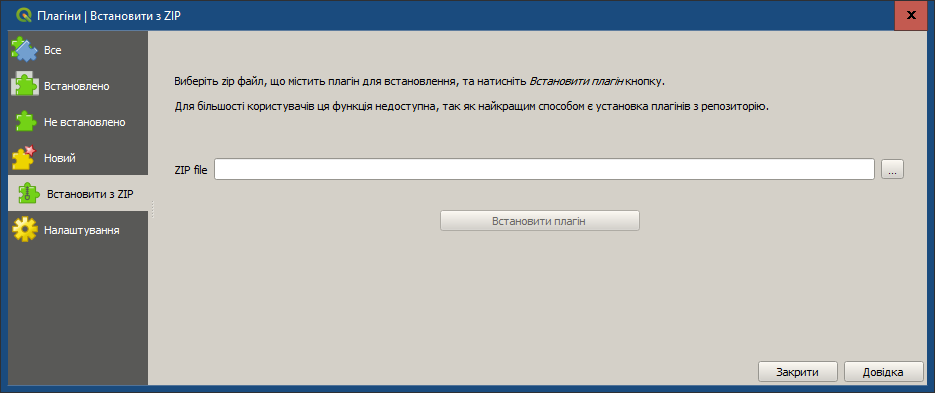
У вікні, що відкрилося, перейдіть на вкладку Встановити з ZIP.
-
У полі ZIP-файл, натисніть кнопку
...та виберіть завантажений раніше архівxml_ua-vX.Y.Z.zip. -
Натисніть кнопку "Встановити плагін".
-
QGIS 3.34.15 встановить плагін. Після появи повідомлення про успішне встановлення ви можете закрити вікно менеджера плагінів.
Якщо підійде стабільна версія:
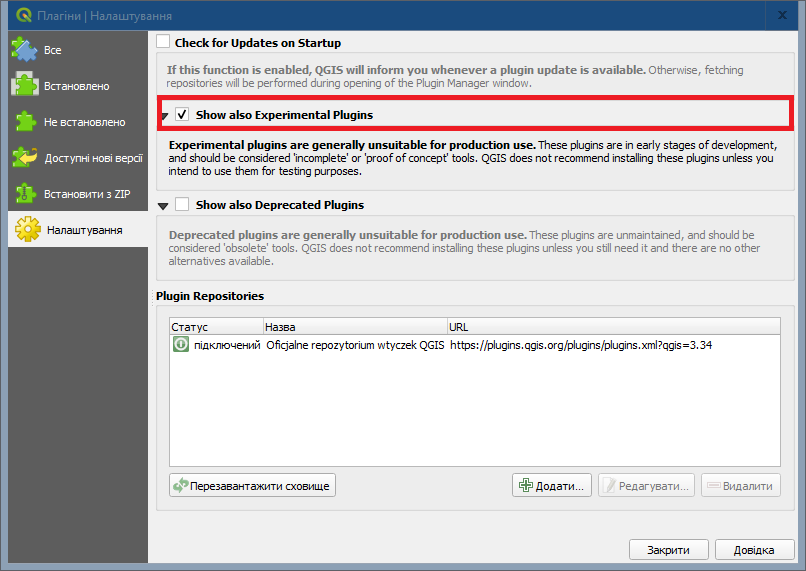
Крок 1: Включіть експериментальні плагіни
- Відкрийте QGIS 3.34.15
- Перейдіть до головного меню та виберіть Плагіни ->

- Включіть експериментальні плагіни
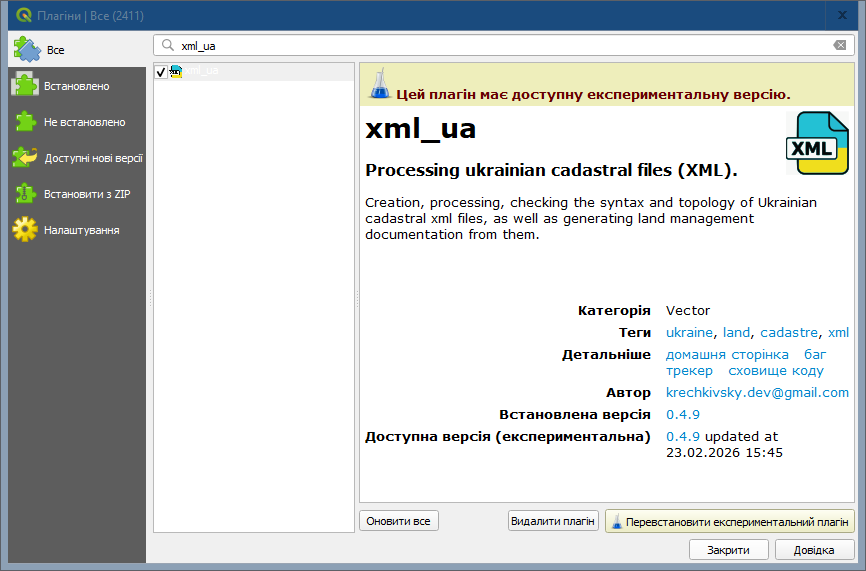
Крок 2: Встановіть плагін з репозитарію QGIS
Крок 3: Встановлення бібліотек
- Знайдіть і відкрийте папку, у яку встановлено QGIS 3.34.15. Як правило це: C:\Program Files\QGIS 3.34.15 :
Запускаємо OSGeo4W.bat. У чорному вікні почергово інсталюємо бібліотеки:
python.exe -m pip install --upgrade xmlschema
python.exe -m pip install --upgrade docxtpl
python.exe -m pip install --upgrade pymorphy2 pymorphy2-dicts-uk
- Команди не миттєві (1 - 2 хвилини). Запускаємо кожну окремо і дочікуємось повідомлення про успішну інсталяцію бібліотеки.
- Текст команд можна копіювати з браузера і вставляти в командний рядок.
Результат має виглядати приблизно так:
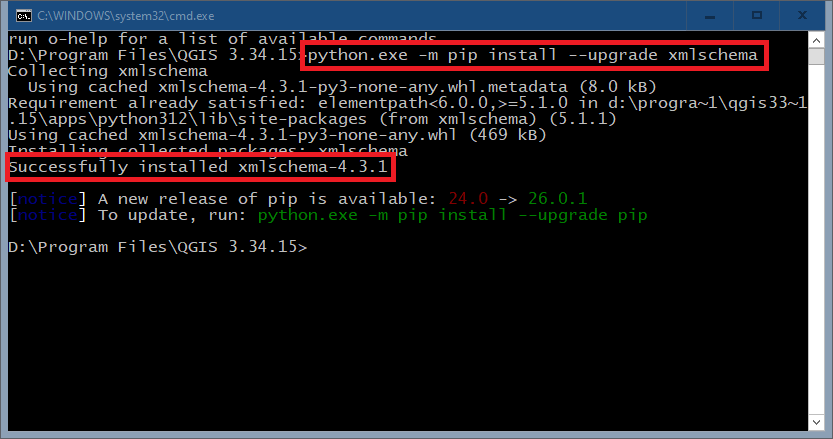
На малюнку виділено команду інсталяції і повідомлення про успішне виконання.
Якщо після встановлення на панелі інструментів QGIS не з'явилась іконка плагіна xml_ua  - перевантажте QGIS.